소유맥의 화면 캡처 도구
SOUshot
필요한 순간을 담고,
다시 찾기 쉽게.
창이나 직접 고른 영역을 캡처하고, 저장한 스크린샷을 보관함에서 찾아보는 도구예요.
개발 버전 · 공개 출시 준비 중
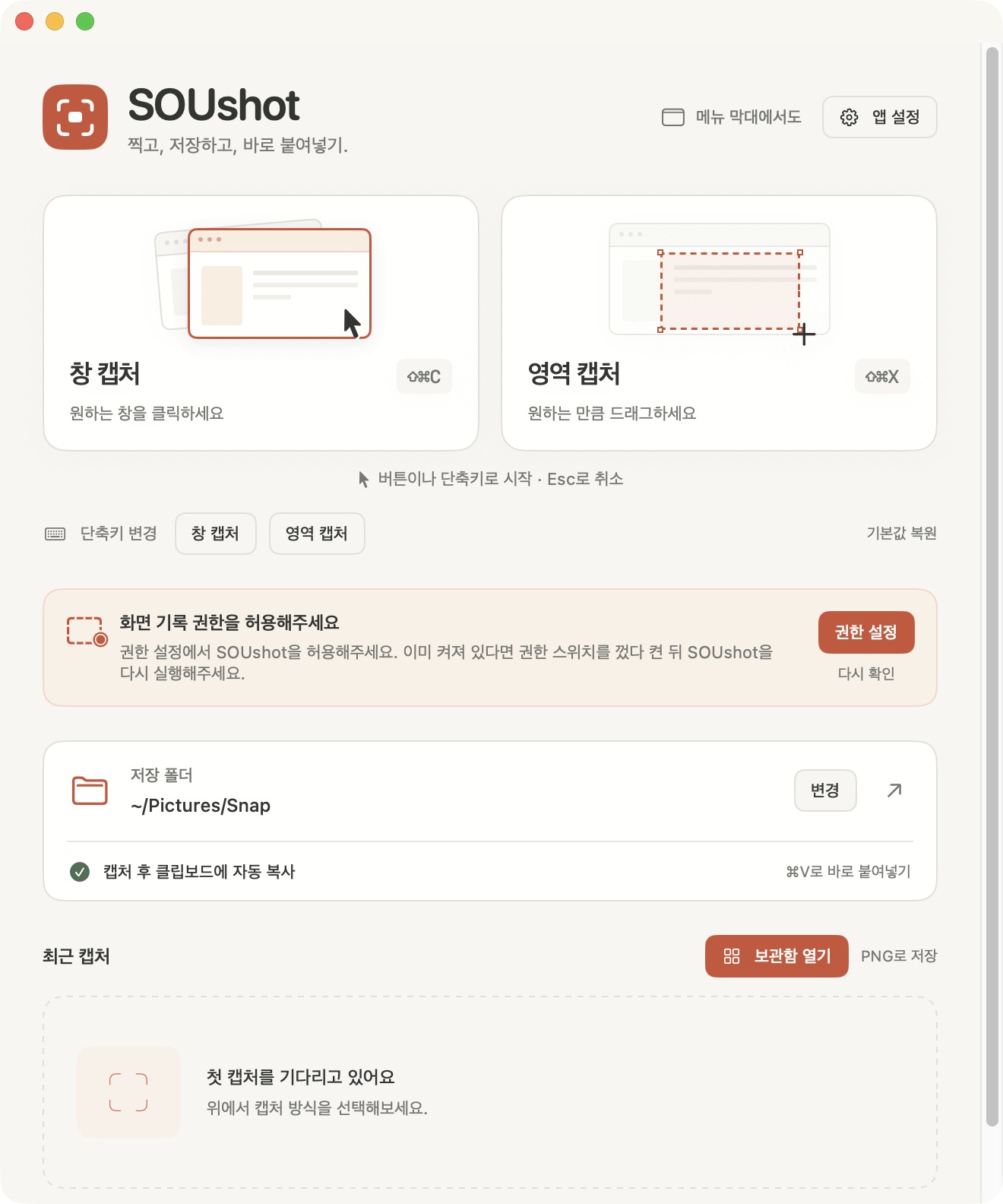
이렇게 도와요
- 창·영역 캡처: 단축키나 앱 버튼으로 필요한 화면을 선택해요.
- PNG 저장과 클립보드: 원하는 폴더에 저장하고 붙여넣을 이미지를 복사해요.
- 스크린샷 보관함: 저장한 캡처를 검색하고 미리보기·복사·즐겨찾기로 정리해요.
- 폴더 연결: 선택한 보관 폴더를 연결해 캡처를 다시 찾아봐요.
시작하는 방법
- 화면 기록 권한을 허용하고 저장 폴더를 고르세요.
- 영역 캡처나 창 캡처를 눌러 필요한 화면을 선택하세요.
- 보관함에서 저장한 캡처를 검색하거나 즐겨찾기에 넣으세요.
다음 로그인에도 바로 열기
톱니바퀴나 ⌘,로 앱 설정을 열어 ‘로그인 시 자동 실행’을 선택하세요. Mac을 재시작한 뒤 로그인하면 앱을 여는 옵션이에요. 꺼짐·등록됨·macOS 승인 대기를 구분해서 보여줘요.
권한과 현재 지원 범위
시스템 설정 → 개인정보 보호 및 보안에서 화면 기록 관련 권한을 허용하세요. 저장 폴더에 대한 접근 허용도 필요할 수 있어요.
개발 버전의 보관함은 이 Mac과 직접 연결한 폴더를 기준으로 해요. 계정 동기화 기능은 제공하지 않아요. 외장·클라우드 폴더의 재연결과 실제 개인 파일 사용은 별도 검증이 필요해요.
소개와 사진은 위 개발 버전을 기준으로 해요. 자동 실행 옵션의 실제 로그인·재부팅 동작은 아직 실기 검증 전이에요. 공개 다운로드와 지원 환경은 출시 때 안내할게요.
소유맥의 다른 도구 살펴보기